

Eine Zeitperiode fasst alle Daten eines Gesprächszyklus zusammen: die definierten Ziele, Zwischengespräche, Notizen und das Ergebnisprotokoll. Wenn du eine Zeitperiode löschst, werden alle diese Daten unwiderruflich gelöscht.
Das Löschen erfolgt über das Fenster «Zeitperiode editieren». Du erreichst es überall dort, wo die Zeitperiode mit dem Stift-Symbol angezeigt wird – zum Beispiel auf der Ziele-Seite oder im Ergebnisprotokoll.
Vorgehen
1. Mitarbeitenden öffnen
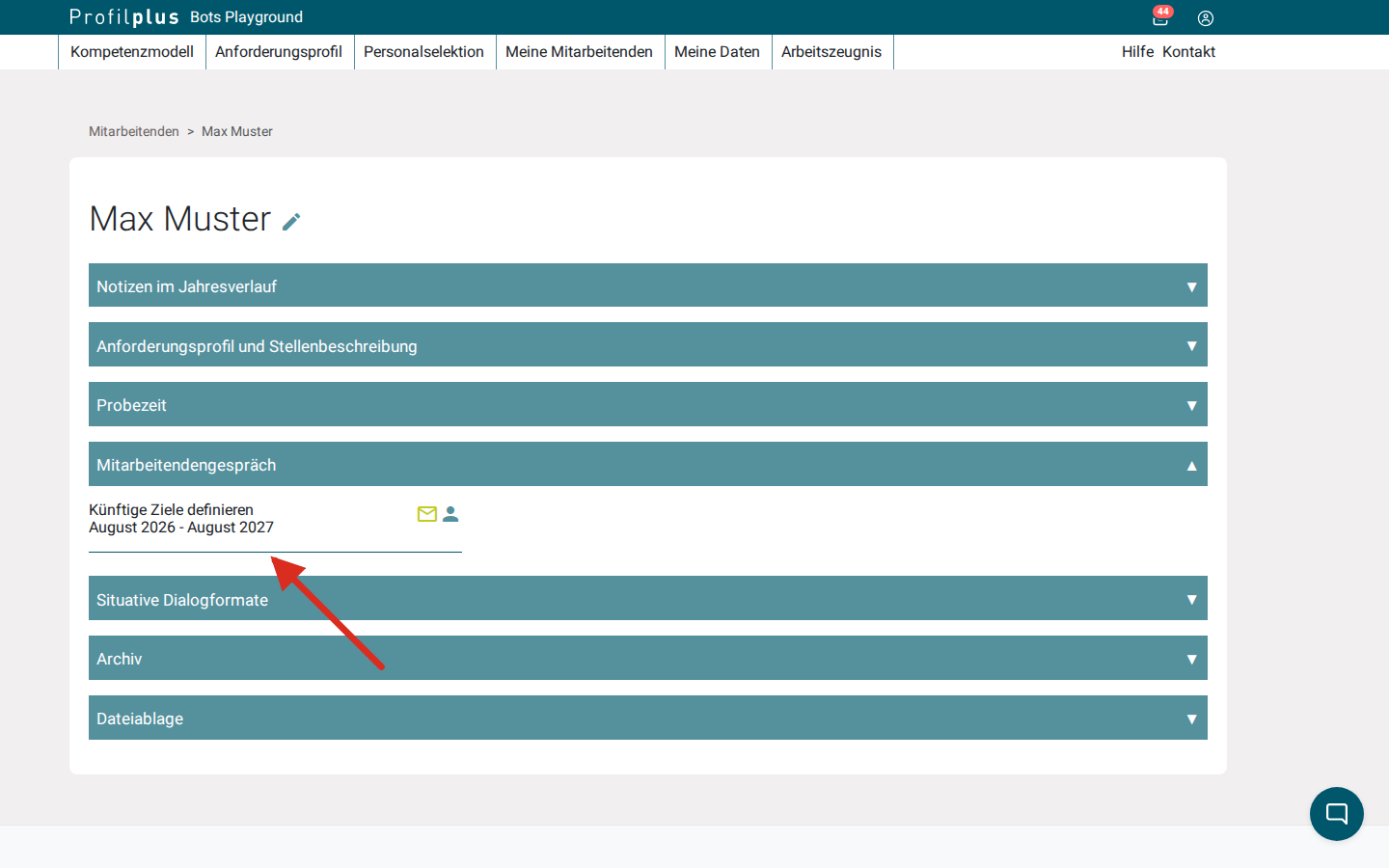
Wähle den gewünschten Mitarbeitenden aus. Klappe auf der Übersicht den Abschnitt Mitarbeitendengespräch auf und öffne den Eintrag mit der Zeitperiode, die du löschen möchtest (z. B. «Künftige Ziele definieren» bzw. «Definierte Ziele» oder «Ergebnisprotokoll» ).
Eine vergangene Zeitperiode findest du im Abschnitt Archiv unter «Vergangene Zeitperioden»: Klappe die Periode auf und öffne die Ziele über das Augen-Symbol («Ziele anzeigen»).
2. Zeitperiode bearbeiten
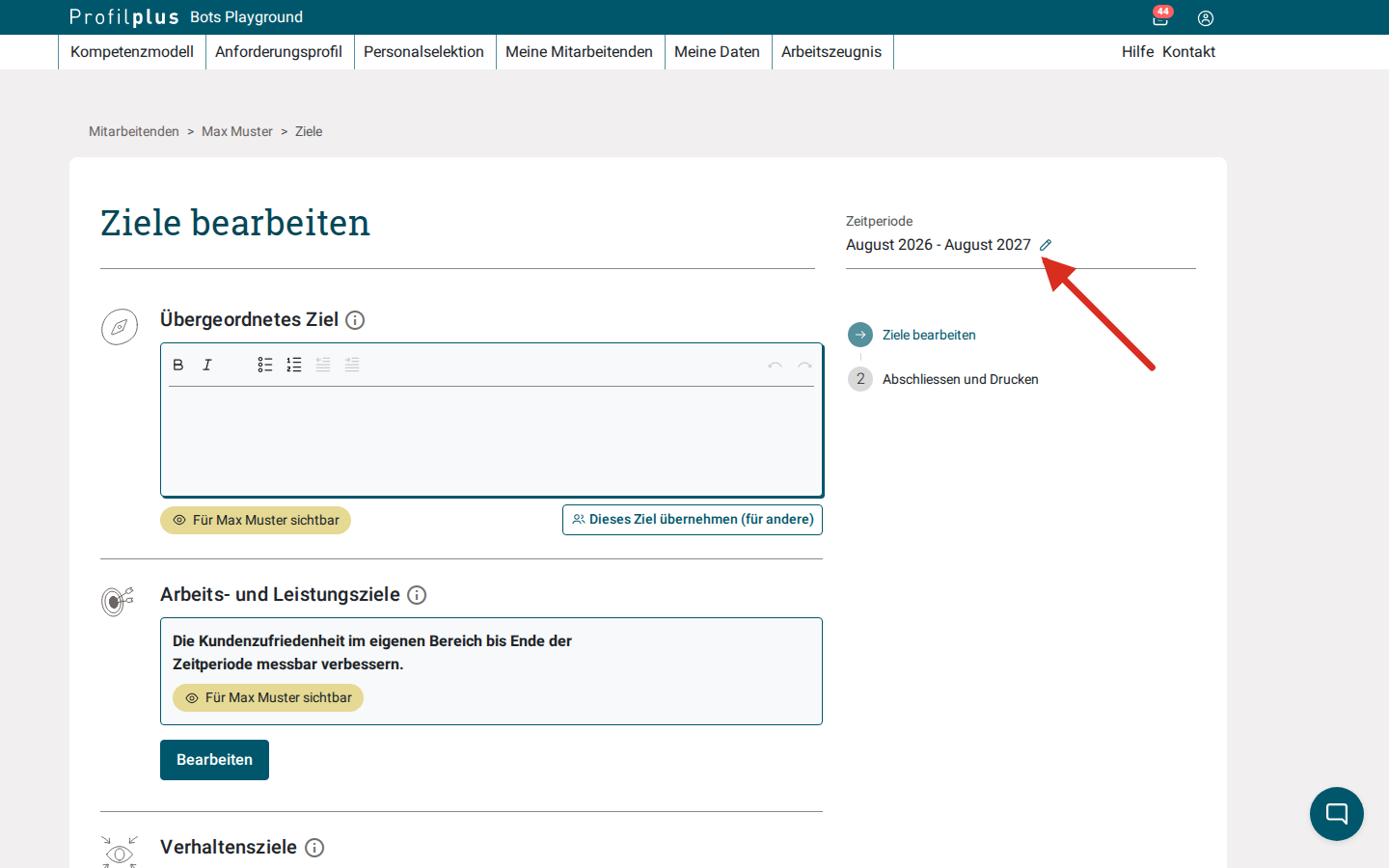
Oben rechts auf der Seite siehst du die Zeitperiode mit ihrem Datumsbereich. Klicke auf das Stift-Symbol daneben.
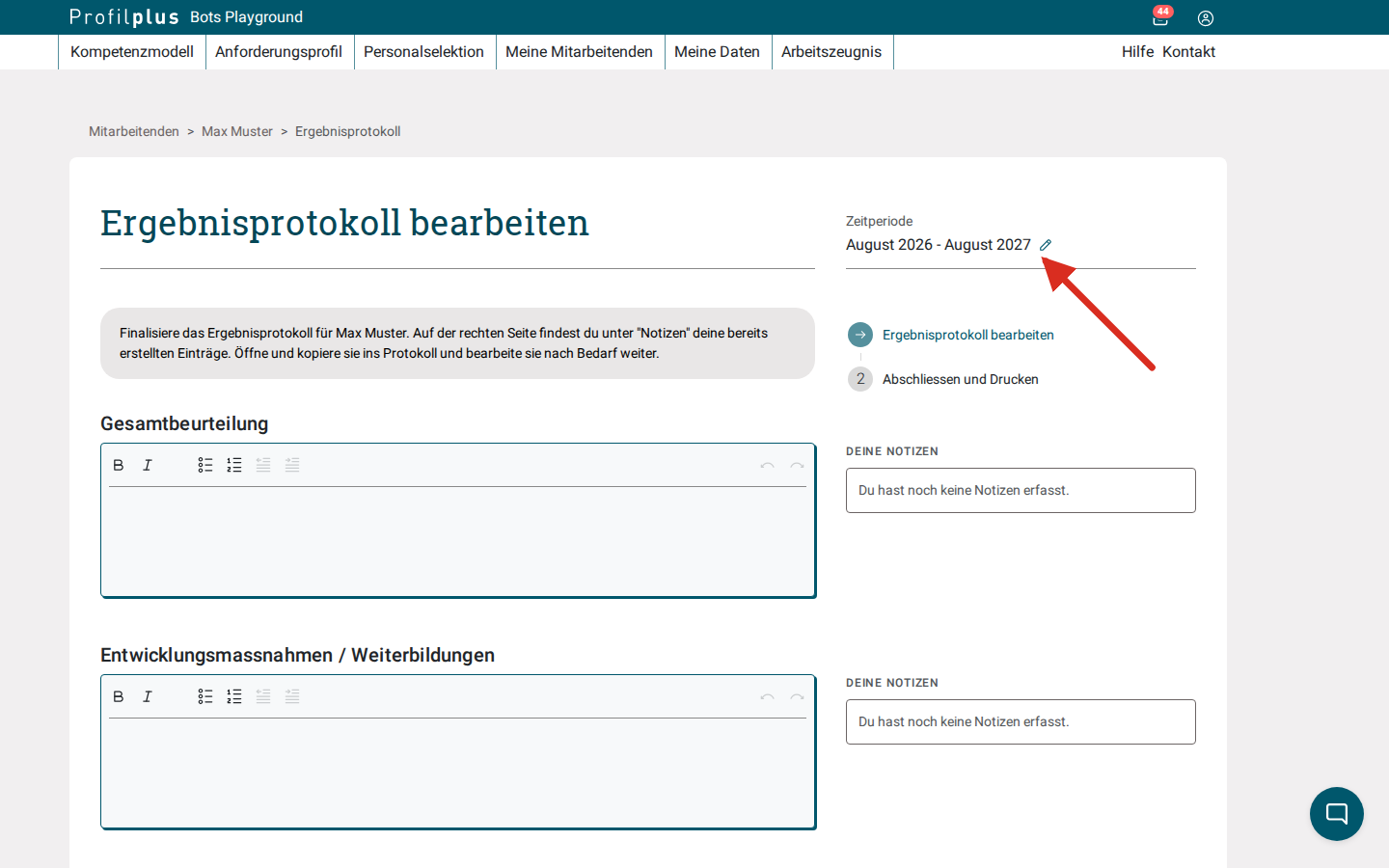
Dasselbe Stift-Symbol findest du auch im Ergebnisprotokoll - auch von dort kannst du die Zeitperiode löschen:
3. «Zeitperiode löschen» wählen
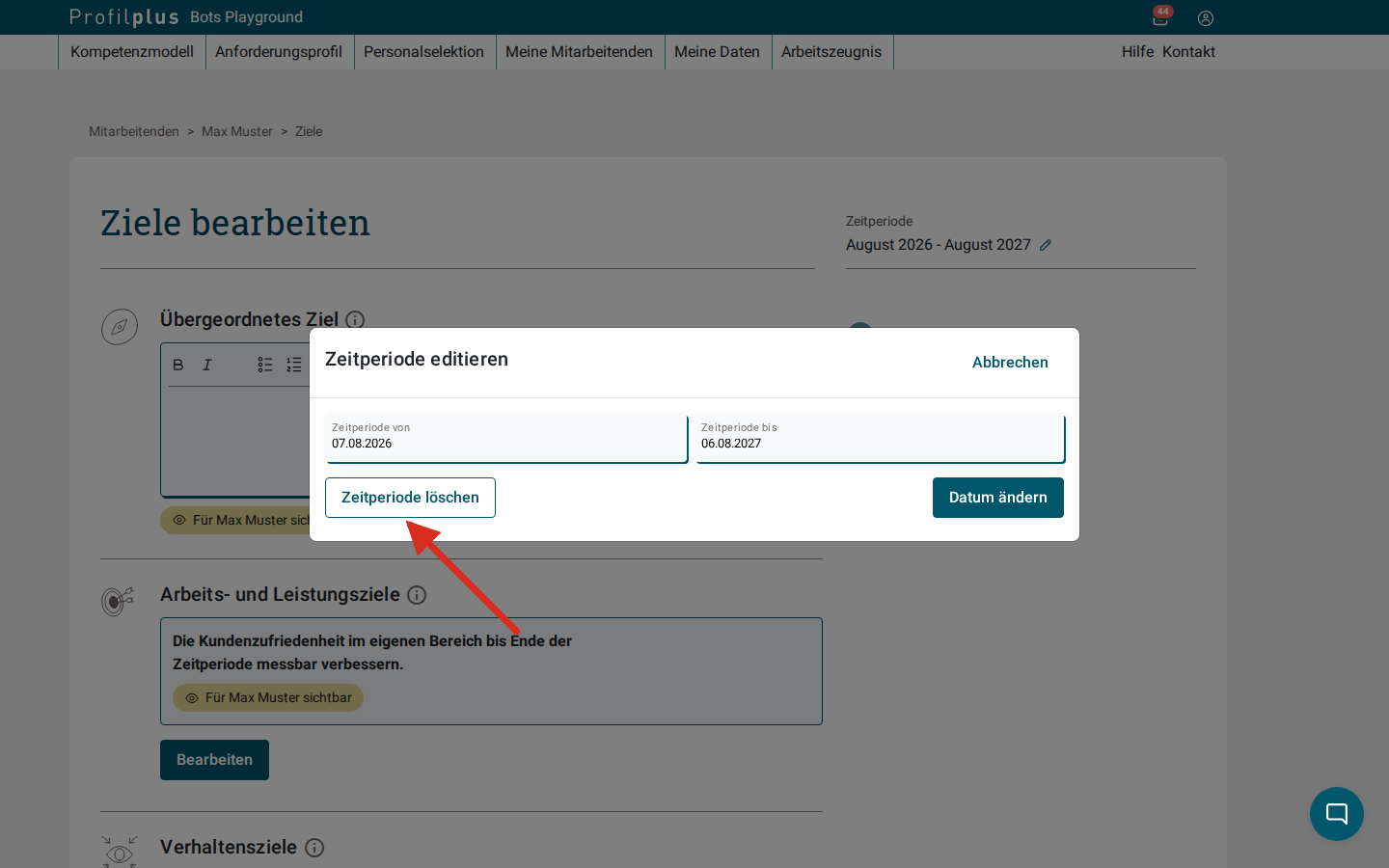
Es öffnet sich das Fenster «Zeitperiode editieren». Klicke unten links auf «Zeitperiode löschen».
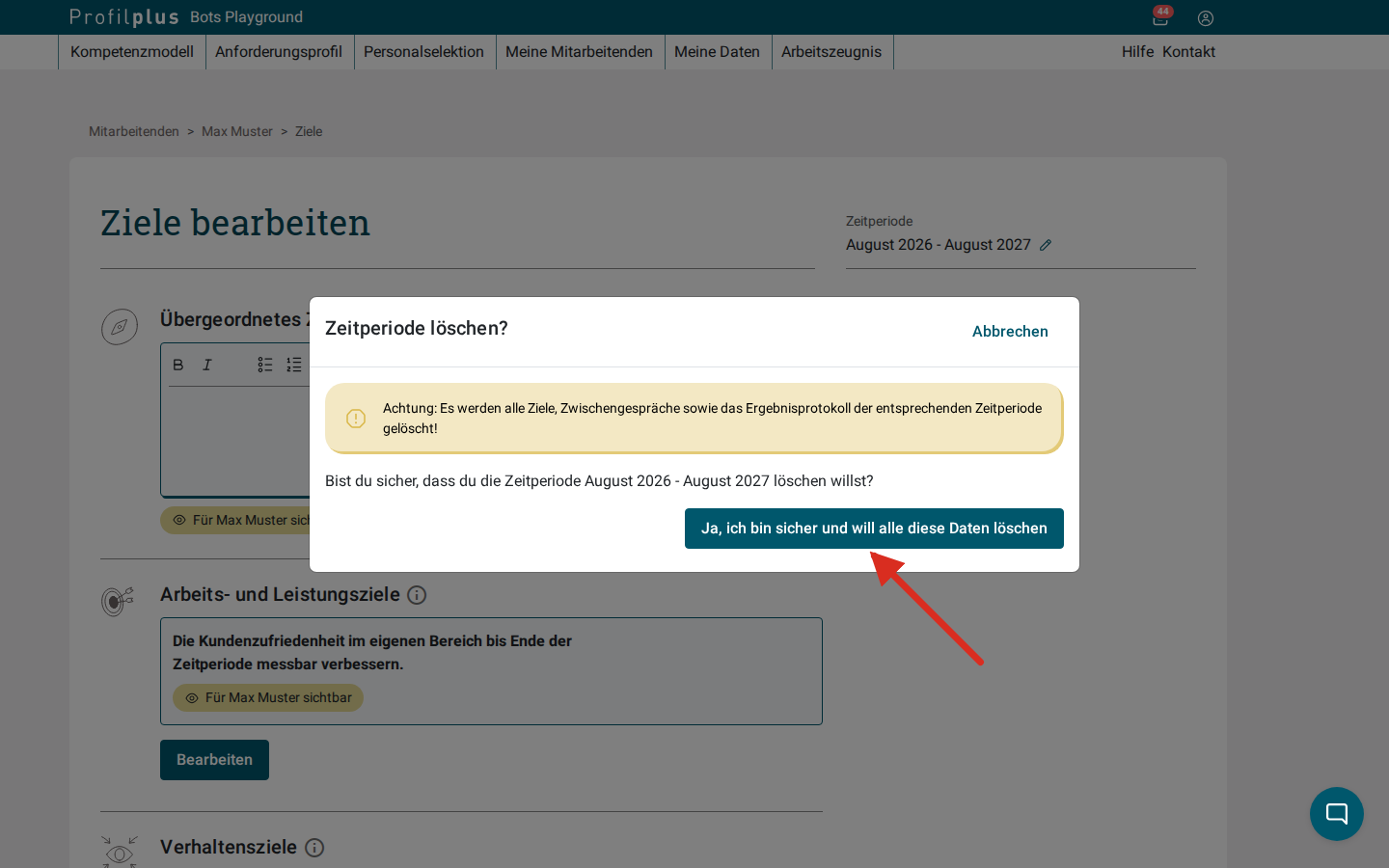
4. Löschen bestätigen
Achtung: Es werden alle Ziele, Zwischengespräche sowie das Ergebnisprotokoll der entsprechenden Zeitperiode gelöscht!
Wichtig
Das Löschen kann nicht rückgängig gemacht werden.
Möchtest du nur das Start- oder Enddatum korrigieren, musst du die Zeitperiode nicht löschen: Passe im Fenster «Zeitperiode editieren» einfach die Daten an und klicke auf «Datum ändern».
